
单独接入
单独接入
KaxHub Kopilot For VS Code
从网盘 / 用户群中下载 .vsix 文件(网盘密码:6666)。
点击扩展市场 → 右上角的更多(
...),选择从 VSIX 安装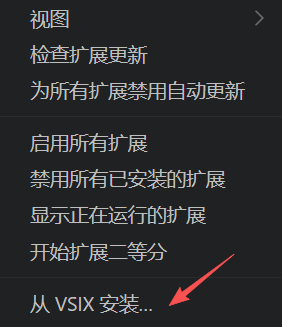
▲ VS Code 扩展市场 - 从 VSIX 安装
安装好后右下角会提示安装成功,将鼠标放到右下角状态的KaxHub Kopilot,点击登录即可登录。
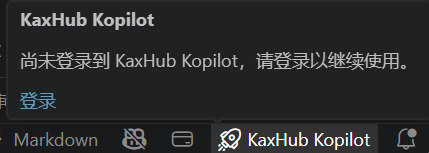
▲ 状态栏中的KaxHub Kopilot
选择登录,打开浏览器并同意授权
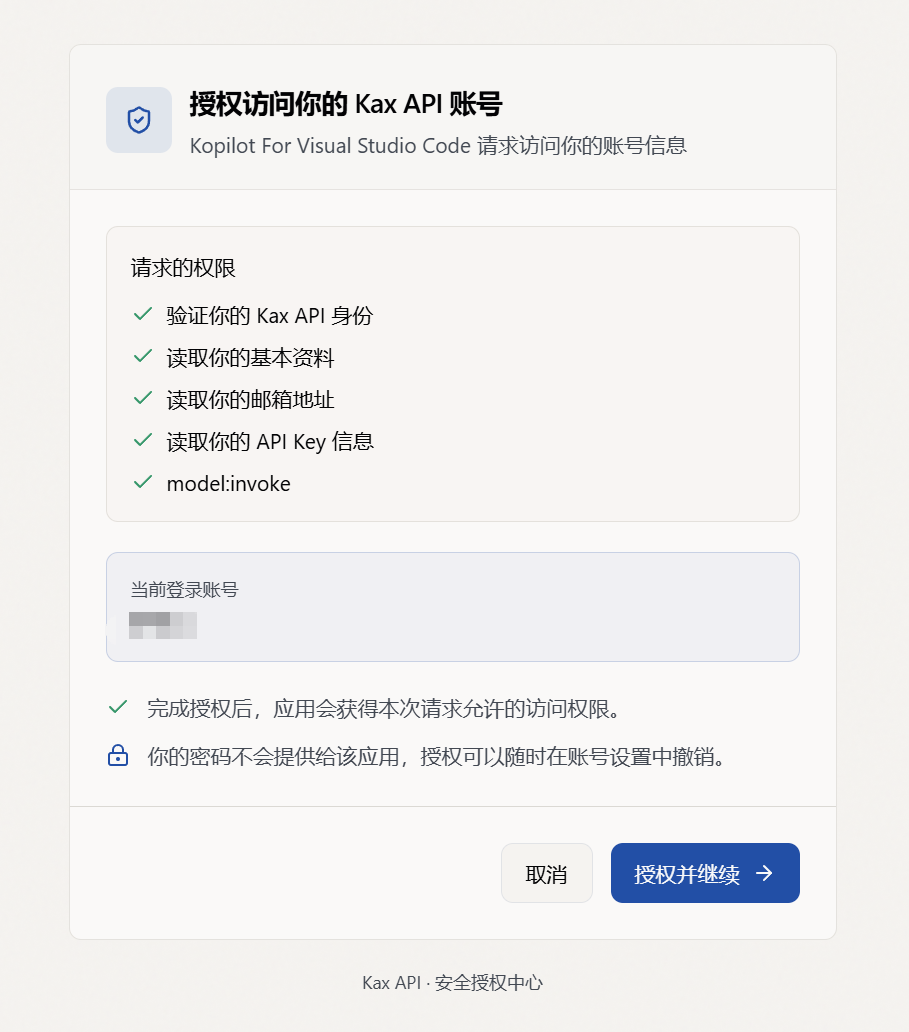
▲ 浏览器 OAuth 授权页面
出现如下所示时则代表登录成功
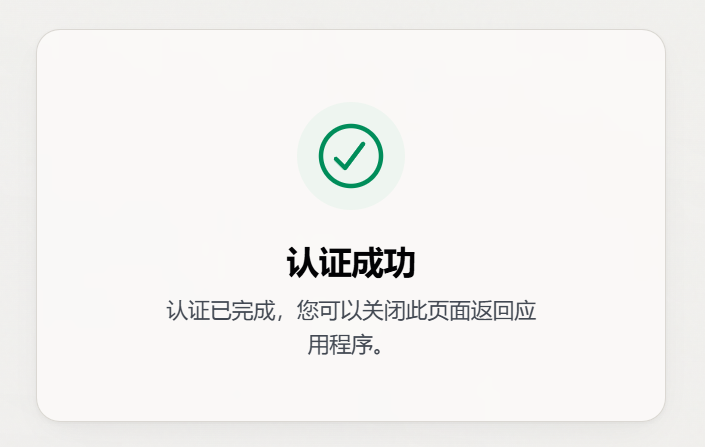
▲ 登录成功状态
这个时候点击状态栏可在VS Code中打开菜单,点击【管理API Keys】
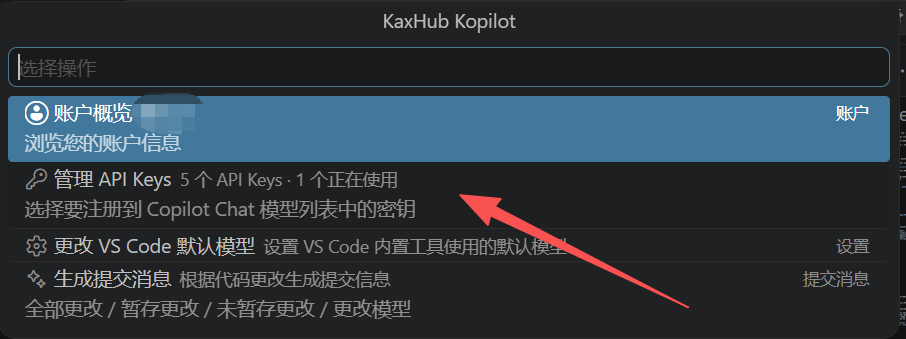
▲ 点击管理APIKeys - 成功提示
配置好你要使用的密钥后,在 GitHub Copilot 对话框中选择切换模型 → 选择其他模型,下拉看到 Kopilot 分组则代表成功。
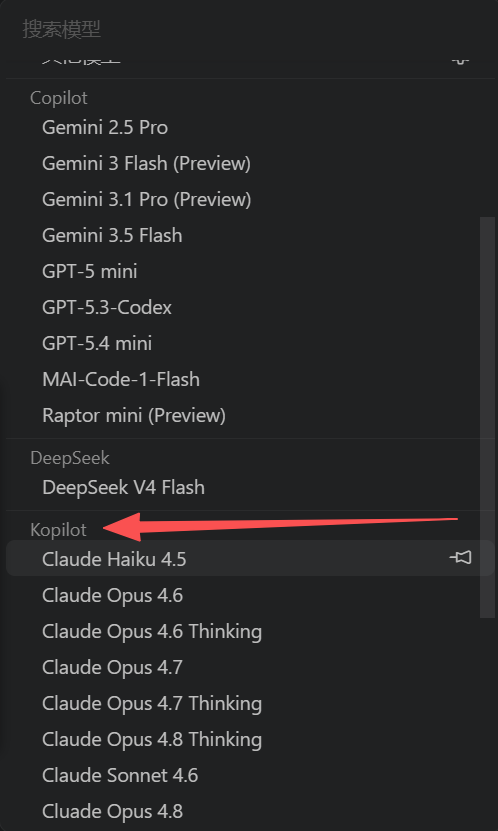
▲ 模型切换菜单 - Kopilot 分组
Claude Code CLI
安装 Node.js
在Node.js 官网下载安装包。下载好之后安装即可,全部选默认的参数就行。
安装 git
在Git 官网下载安装包。点击对应的安装包下载完成,安装即可。
安装完成后,输入以下命令检查 Node.js、git 是否安装成功:
node --version
npm --version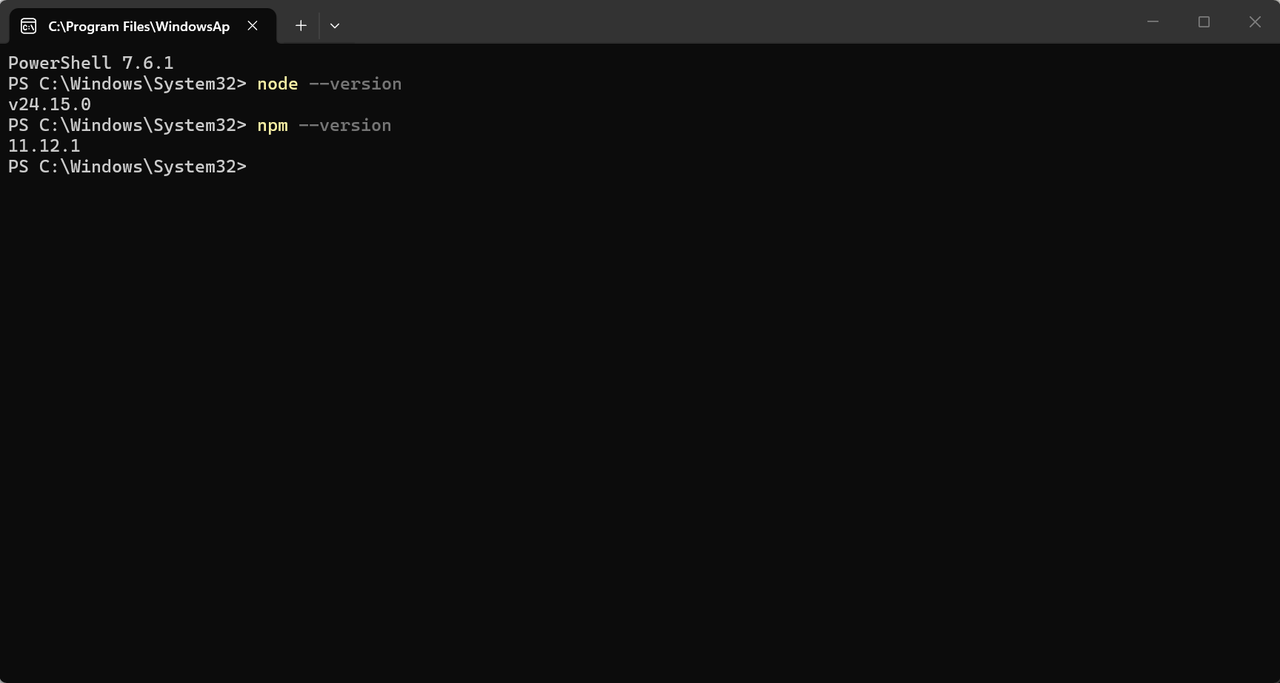
▲ 版本号验证结果 - 显示版本号即代表安装成功
打开 PowerShell,执行以下命令安装:
npm install -g @anthropic-ai/claude-code安装完成后,验证安装:
claude --version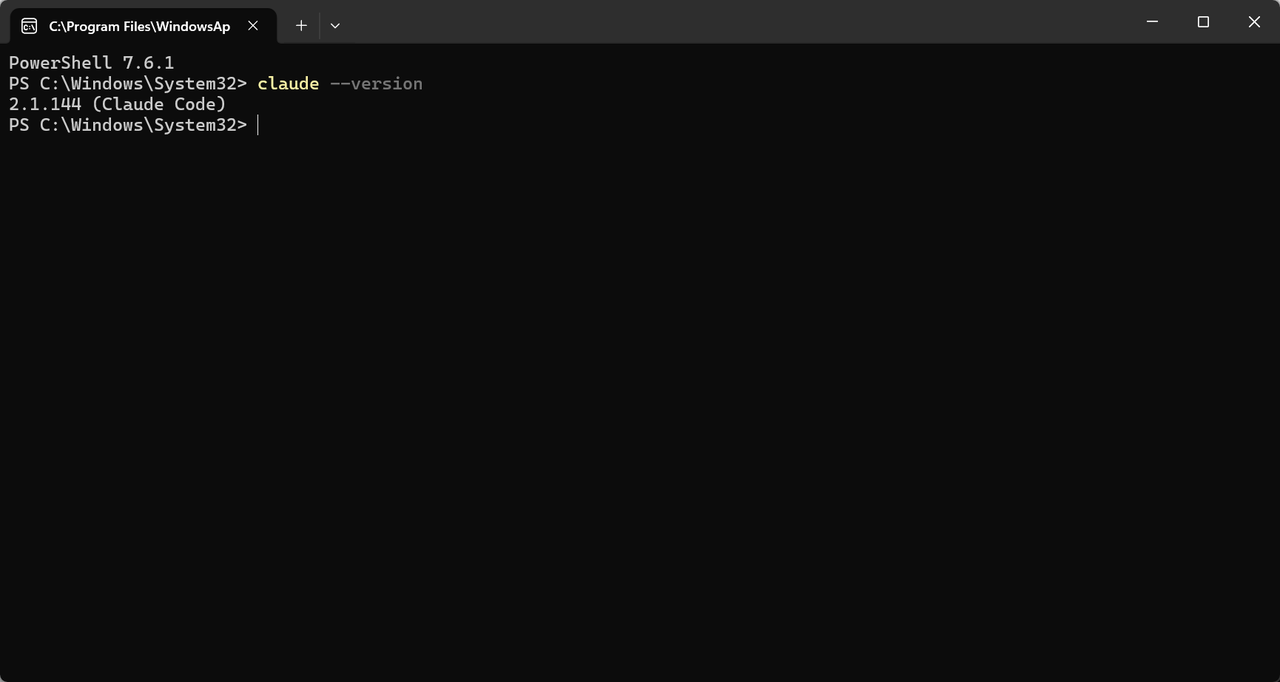
▲ Claude Code 版本号验证
如果显示版本号,恭喜你!Claude Code 已经成功安装了。打开终端,输入 claude 回车即可正常使用。
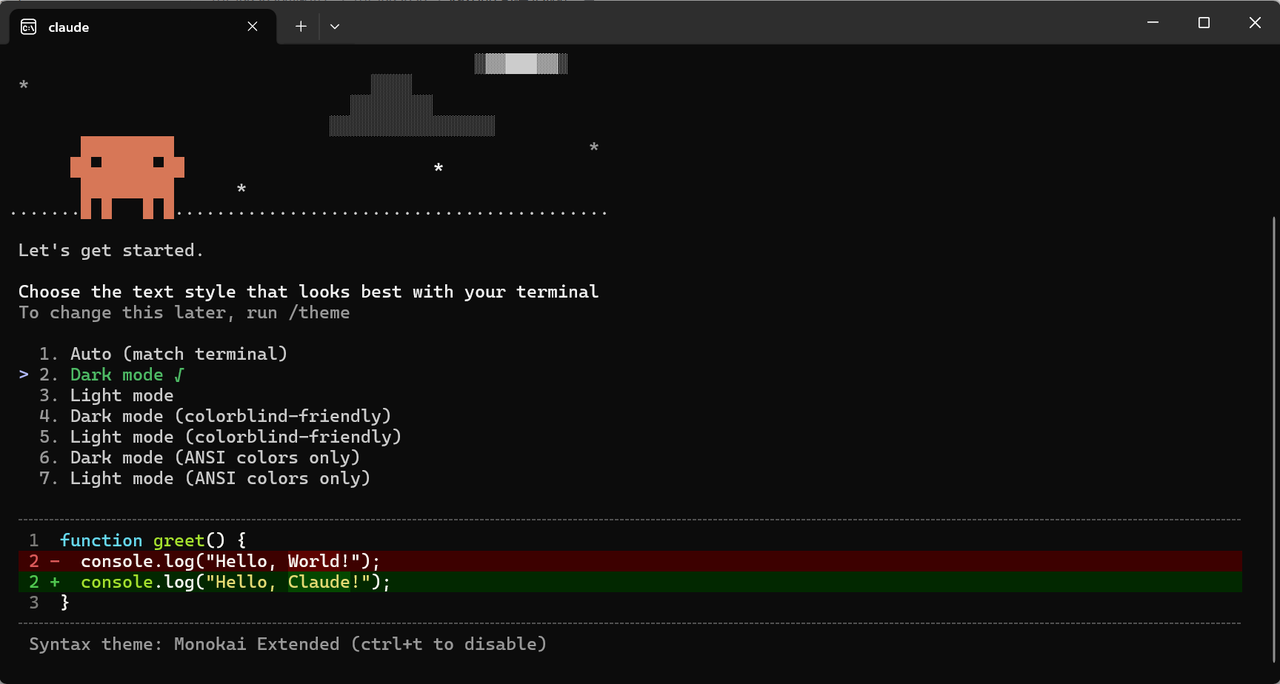
▲ Claude Code 运行界面
Claude Code For VS Code
打开插件市场,搜索并安装 Claude Code 插件(第一个结果)。
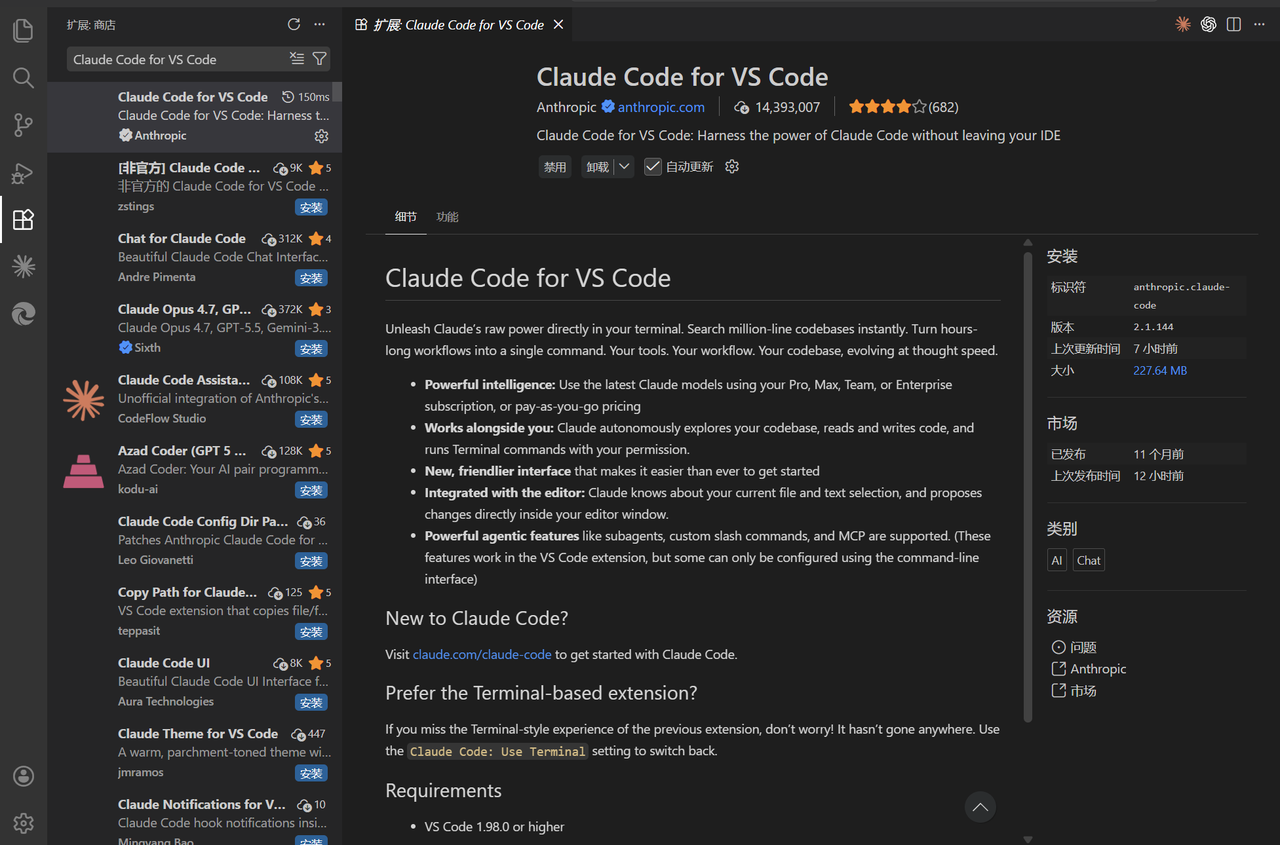
▲ VS Code 扩展市场 - Claude Code 插件
Codex For VS Code
打开插件市场,搜索并安装 Codex 插件(第一个结果)。
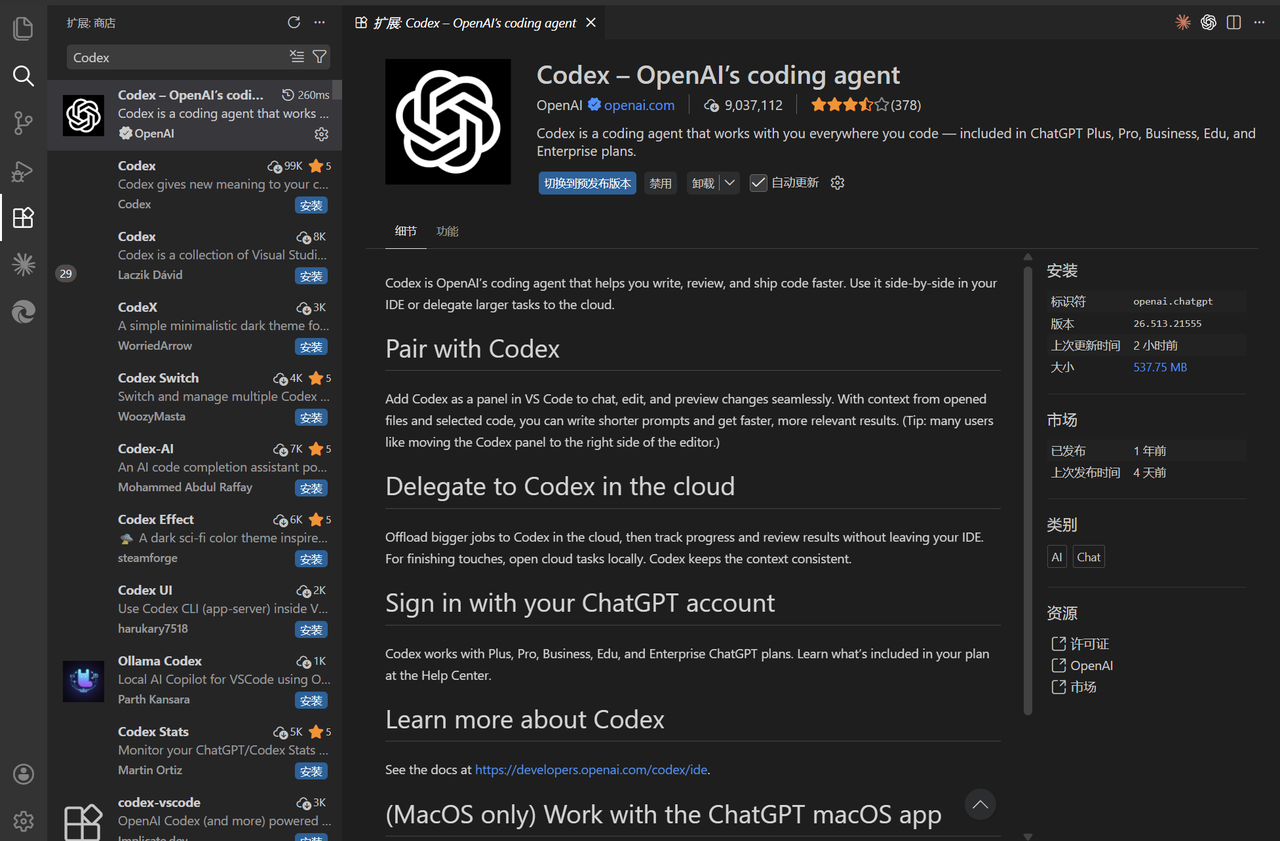
▲ VS Code 扩展市场 - Codex 插件
OpenClaw
前置条件:Node.js 22 或更新版本
平台 | 安装命令 |
|---|---|
macOS / Linux |
|
Windows (PowerShell) |
|
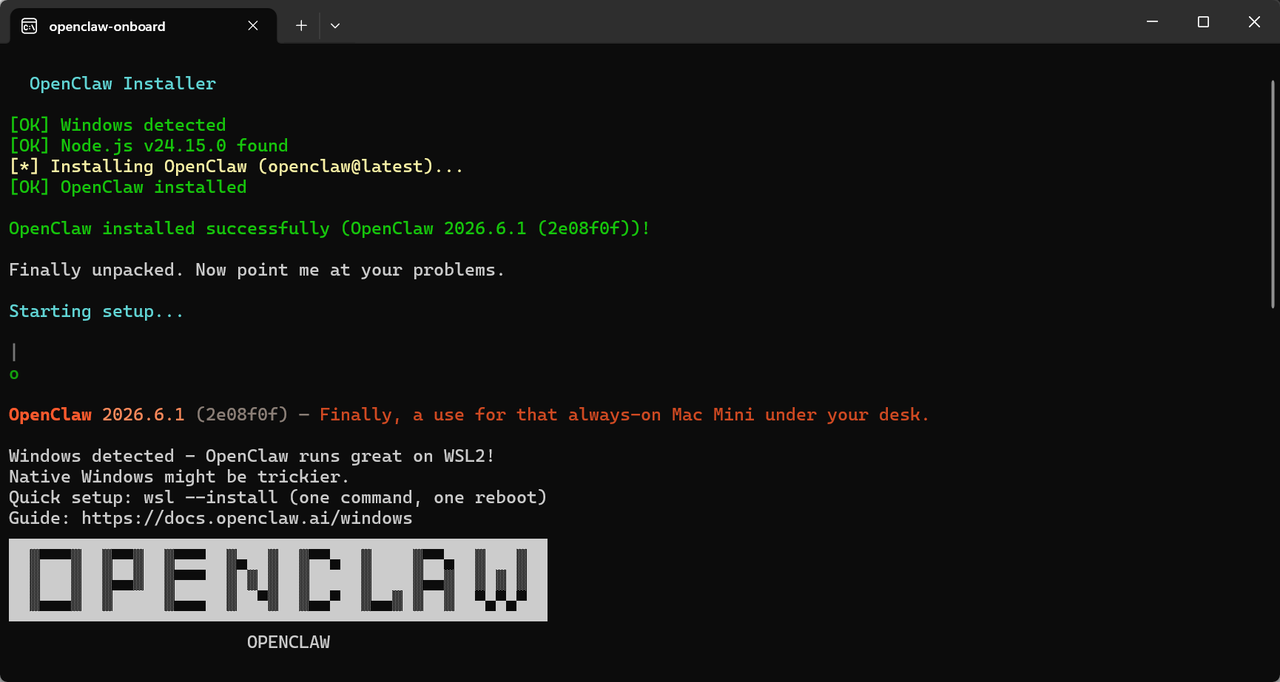
▲ OpenClaw 安装成功界面
选择快速开始 → 自定义供应商 → 配置模型和 API Key。
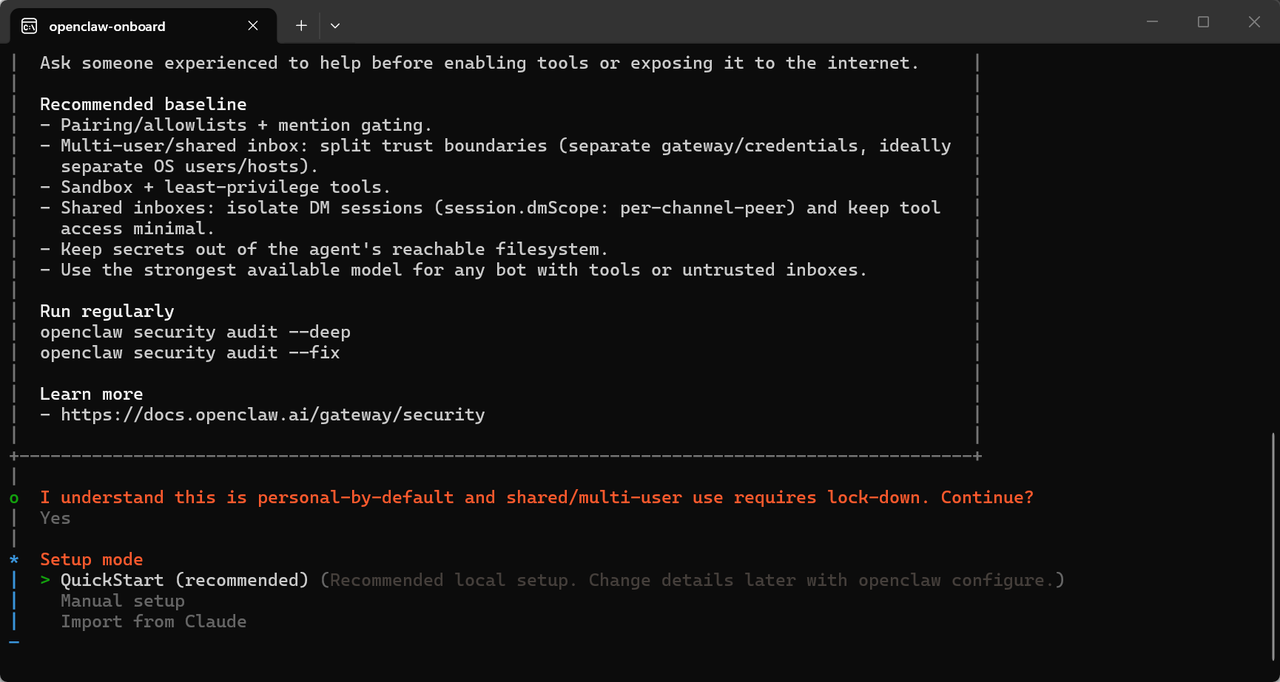
▲ OpenClaw 快速开始向导
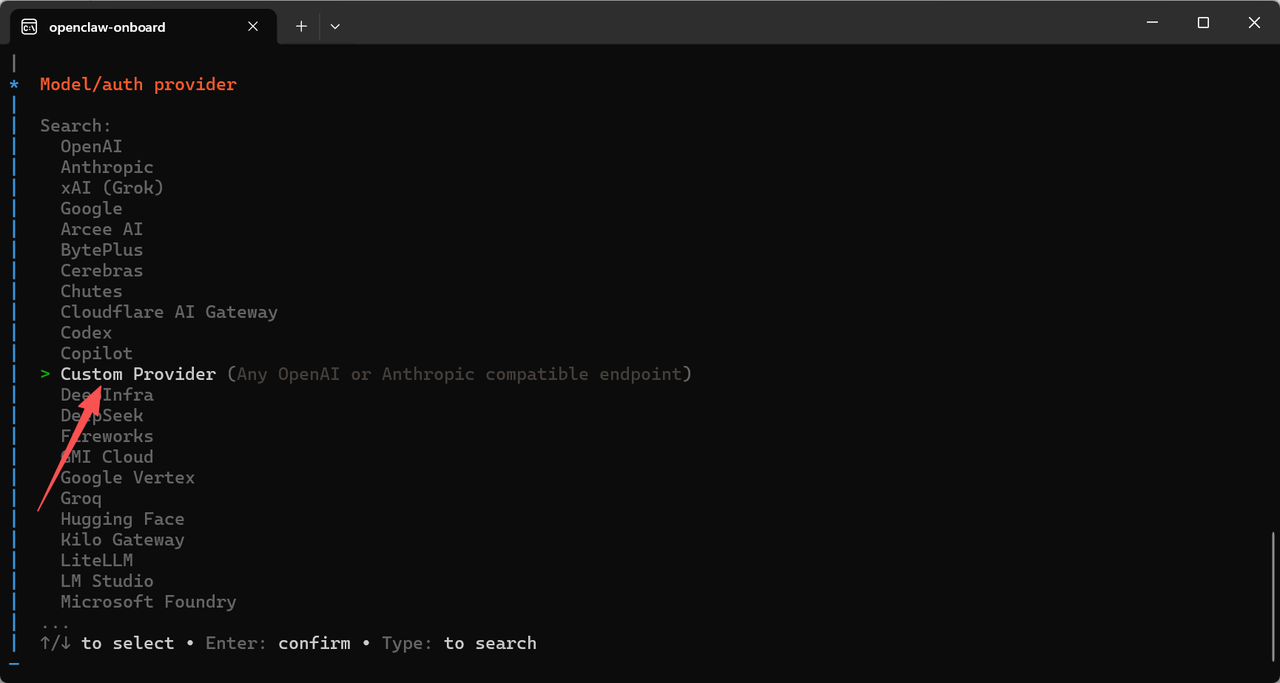
▲ 自定义供应商配置页面
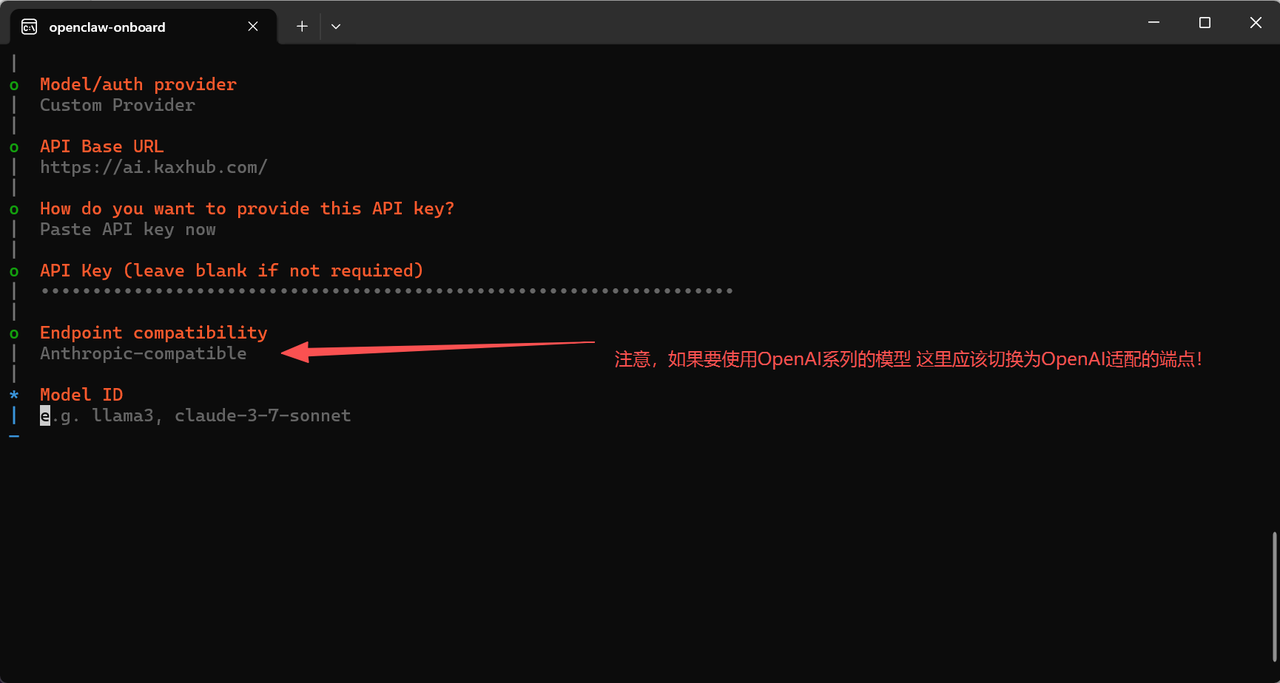
▲ 模型与 API Key 配置表单
Model ID 可以在仪表盘 → 模型目录内进行复制。这里以 Claude Opus 4.8 为例,复制对应的模型 ID:claude-opus-4-8。
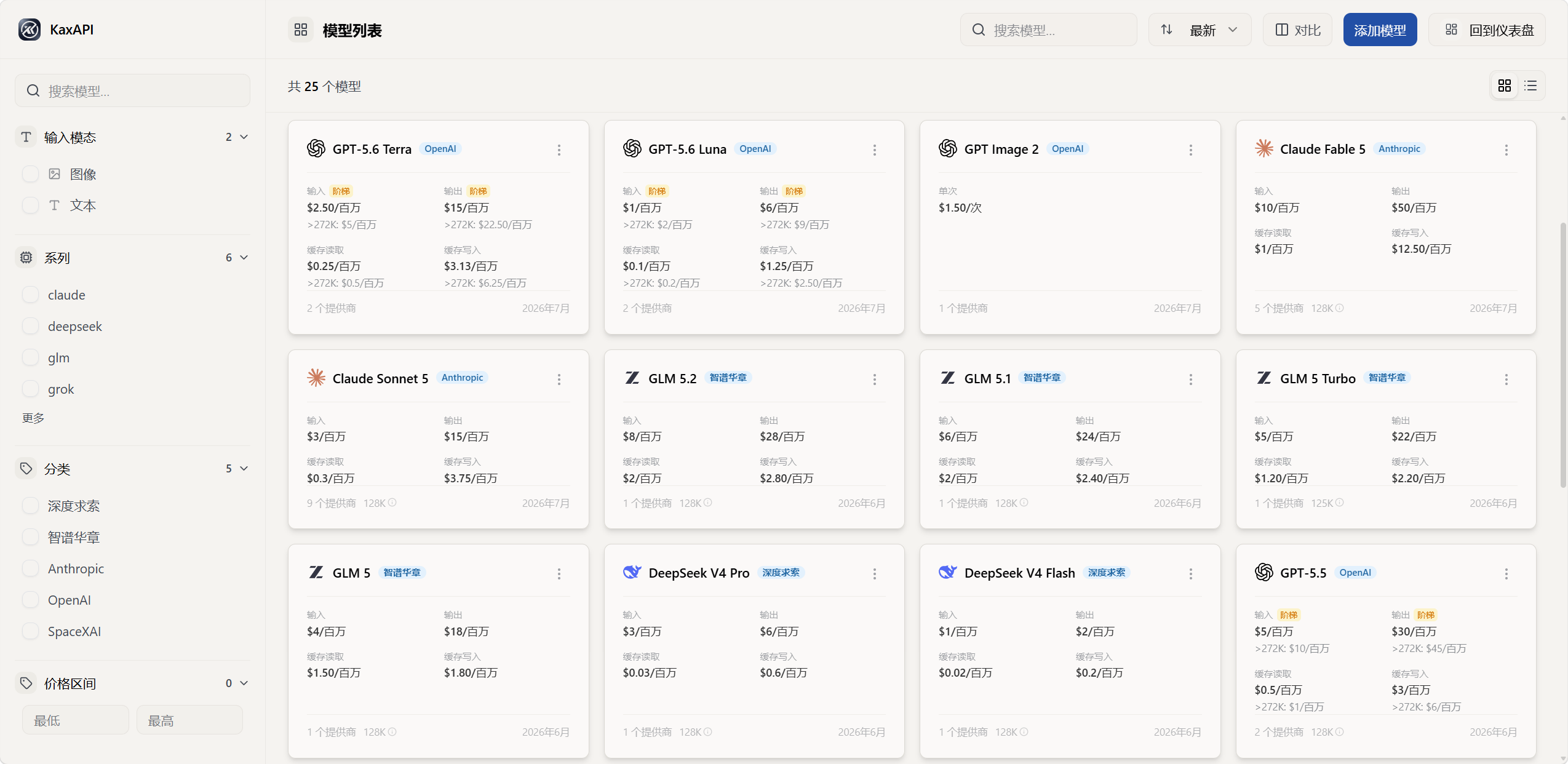
▲ 仪表盘 - 模型目录 - 复制模型 ID
如下图所示,如果显示正常,则代表安装成功。为方便展示,接下来的设置全部选择跳过。出现提示时,则代表已经配置完毕!
通过打开终端中显示的链接来访问 Web UI。
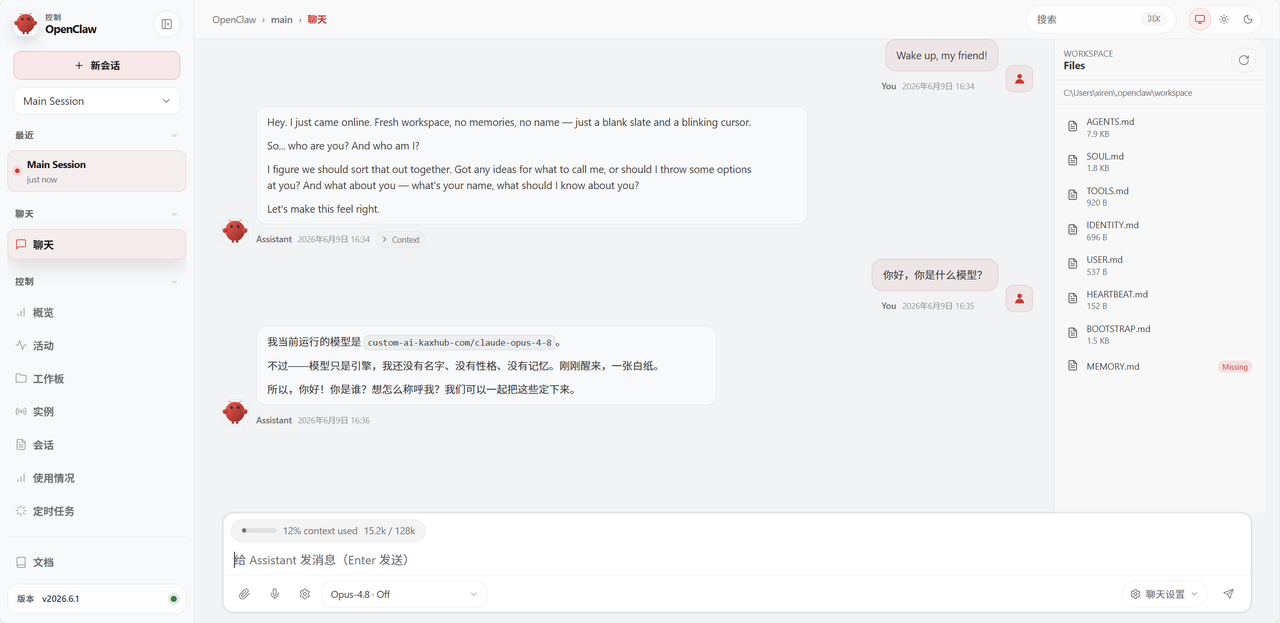
▲ 配置完成 - 终端链接与 Web UI
OpenCode CLI
OpenCode 支持两种安装方式。
方式一:官方脚本安装(适用于 macOS / Linux)
curl -fsSL https://opencode.ai/install | bash方式二:npm 安装
需先安装 Node.js 18 或更新版本。
npm install -g opencode-ai验证安装
opencode -v如有版本号输出,则表示安装成功。
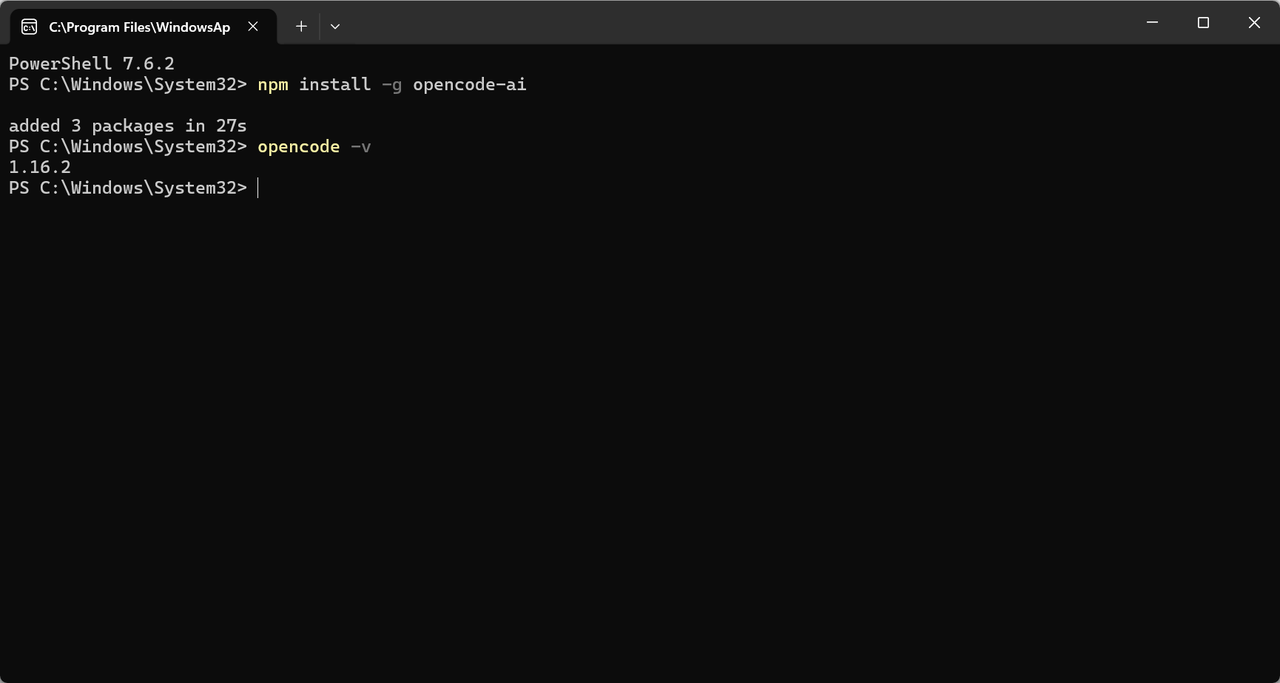
▲ OpenCode 版本号验证
配置文件
编辑或新建 opencode.json 配置文件,具体路径如下:
平台 | 路径 |
|---|---|
macOS / Linux |
|
Windows |
|
将以下内容完整复制到配置文件中(实际使用时按需更换 BASE_URL 和 API_KEY):
{
  "$schema": "https://opencode.ai/config.json",
  "provider": {
    "kaxhubai": {
      "npm": "@ai-sdk/openai-compatible",
      "name": "KaxHubAI",
      "options": {
        "baseURL": "BASE_URL",
        "apiKey": "API_KEY"
      },
      "models": {
        "Claude-Opus-4.8": {
          "name": "claude-opus-4-8",
          "limit": { "context": 1048576, "output": 131072 },
          "modalities": { "input": ["text"], "output": ["text"] }
        },
        "mimo-v2.5": {
          "name": "mimo-v2.5",
          "limit": { "context": 1048576, "output": 131072 },
          "modalities": { "input": ["text", "image"], "output": ["text"] }
        }
      }
    }
  }
}
💡 提示:
BASE_URL请替换为https://api.ai.kaxhub.com/v1,API_KEY替换为你在网站创建的密钥。
OpenCode For VS Code
在 VS Code 扩展市场搜索并安装 opencode 插件。
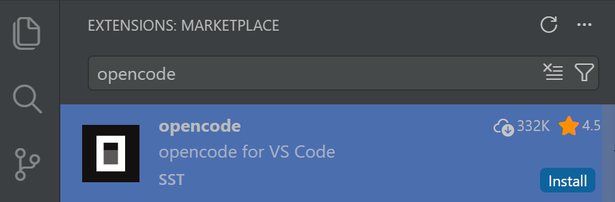
▲ VS Code 扩展市场 - opencode 插件
在输入框中输入 /connect,搜索 Custom,选择对应的 Provider,填写 API Key 即可。
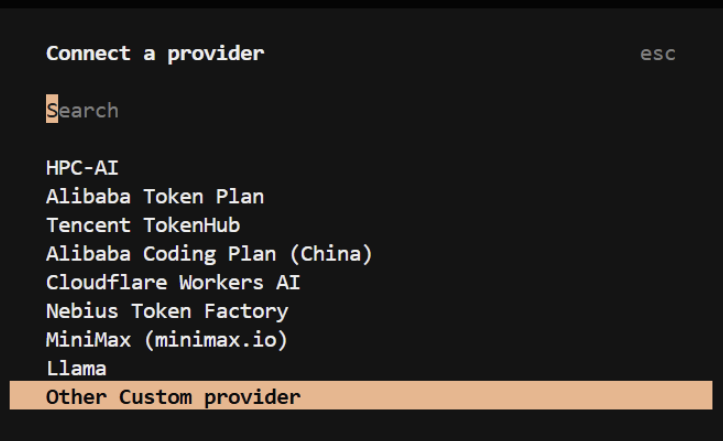
▲ /connect 命令 - Custom Provider 配置
Hermes Agent
Hermes Agent 支持 Linux、macOS、WSL2(Windows)等系统,如需了解更多内容,可参考Hermes Agent 官方文档。
系统 | 说明 |
|---|---|
Linux / macOS | 不需额外操作,默认环境即可 |
Windows | 需参考安装 WSL 安装 WSL2,然后在 WSL2 中执行下方命令 |
安装命令
curl -fsSL https://raw.githubusercontent.com/NousResearch/hermes-agent/main/scripts/install.sh | bash重新加载终端环境
source ~/.bashrc # 或 source ~/.zshrc验证安装
hermes --version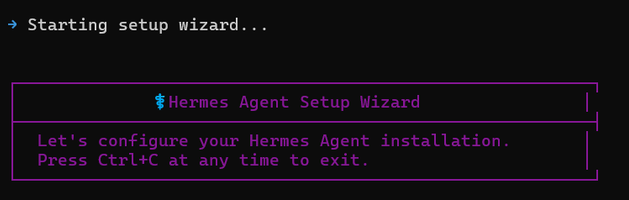
▲ Hermes Agent 安装完成界面 - 版本号验证
初次配置时可选择 Quick setup 进行快速配置。如果一开始未配置也可通过 hermes setup 重新进入向导页面进行配置。

▲ Hermes Agent 配置向导 - Quick setup